

이전 포스트에선 AVR이 무엇이지 그리고 AVR 아키텍처가 어떤 특징을 가지고 있는지에 대해 알아보았다.
( https://polnalab.com/atmega/basic-atmega/313/ )
이번에는 이러한 AVR 아키텍처 기반의 마이크로컨트롤러를 실제로 코딩하고 프로그램을 업로드 하는 방법에 대해 알아보자.
AVR 마이크로컨트롤러를 개발하기 위해 사용할 수 있는 대표적인 프로그램이 바로 Microchip Studio다.
Microchip Studio는 AVR 마이크로컨트롤러 제조사인 Microchip에서 제공하는 통합 개발환경(IDE, Integrated Development Environment)으로 프로그램 코드를 작성하는 것부터 컴파일, 디버깅, 마이크로컨트롤러에 프로그램을 업로드하는 과정까지 하나의 프로그램에서 진행할 수 있도록 만들어져 있다.
그런데 사실 기존에 AVR 코딩에 대해 접해본 사람들은 이 Microchip Studio라는 이름이 생소할 수 있다.
그 이유는 이전에 AVR 기반의 마이크로컨트롤러를 제조하여 판매하던 곳은 ATmel이라는 회사였다.
그래서 초기에 프로그램의 이름이 AVR Studio였다.
하지만 이후 업데이트를 진행하면서 6.0버전 이후에는 Atmel Studio로 이름을 변경하였고 지금은 ATmel 사가 Microchip 사에 인수 되면서 Microchip Studio로 이름이 변경되었다.
그렇기 때문에 사실상 AVR Studio, Atmel Studio, Microchip Studio 다 같은 프로그램이다.
(특히 Atmel Studio와 Microchip Studio는 이름만 변경되었고 내부 UI나 내용은 동일하다.)
아무튼 이번 포스트에서는 이러한 Microchip Studio를 설치해볼 것이다.
그럼 설치를 위해 Microchip의 홈페이지로 가보자.
( https://www.microchip.com/ )
홈페이지로 들어가면 여러 내용이 나오는데 살짝 스크롤을 내려보면 Design Tools라는 메뉴가 보인다.
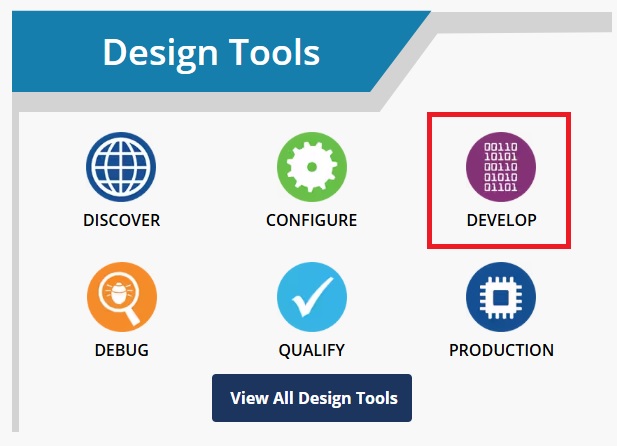
이 메뉴에서 ‘DEVELOP’이라는 메뉴를 선택하자.
메뉴를 선택하면 마이크로컨트롤러를 개발할 수 있는 프로그램들이 나타나는데 MPLAB 시리즈는 원래 Microchip 회사에서 사용하고 있는 프로그램이고 가장 오른쪽에 있는 Microchip Studio 프로그램이 우리가 찾고 있는 프로그램이다.
참고로 Micorochip에선 자사의 여러 마이크로컨트롤러를 하나의 개발 환경에서 사용할 수 있도록 MPLAB 계열의 개발환경을 중심으로 지원하고 있다.
그래서 홈페이지의 세부 내용들을 보면 알겠지만 Microchip Studio 쪽도 MPLAB for VS Code 프로그램을 사용하는 것을 권장하고 있다.
다만 MPLAB은 Microchip의 PIC 계열의 마이크로컨트롤러를 기반으로 했던 프로그램이고 여기에 AVR을 추가한 것이라 사용방법이 많이 다르다.
거기에 사용되는 컴파일러도 다르기 때문에 만약 기존의 Atmel Studio 같은 느낌을 생각하고 MPLAB을 사용하면 좀 어색할 것이다.
그리고 이후에는 어떻게 될지 모르겠지만 아직까지는 AVR 마이크로컨트롤러를 사용하는데 Microchip Studio가 더 편한건 사실이니 여기서는 Microchip Studio를 사용할 것이다.
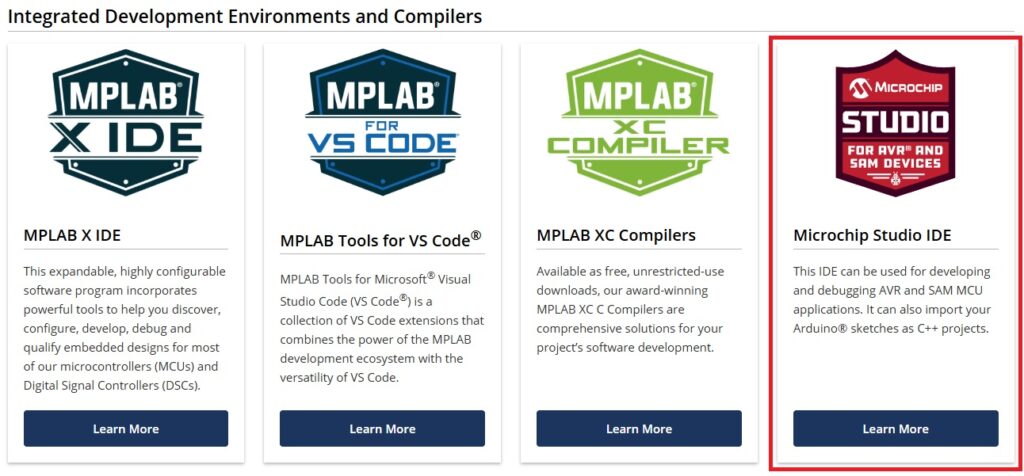
Microchip Studio르 선택하면 다운로드 받을 수 있는 창이 나타난다.
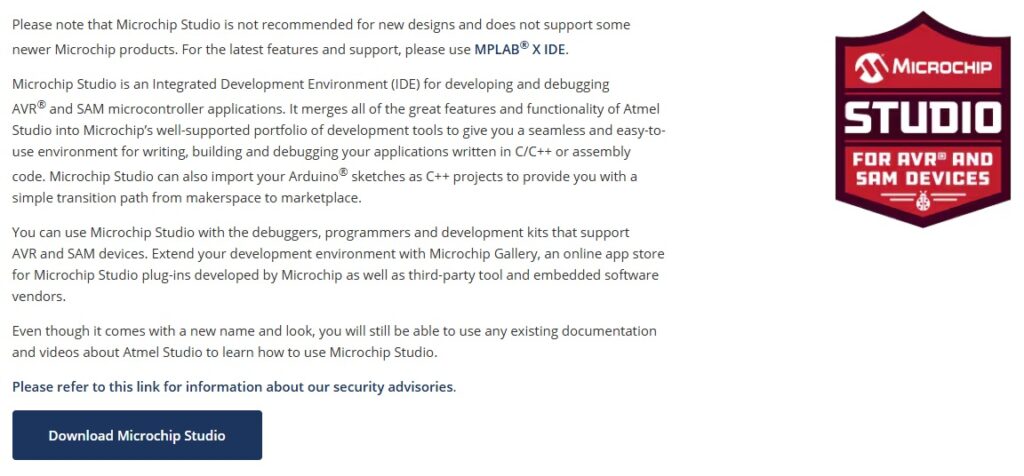
여기서 아래쪽의 ‘Download Microchip Studio’를 선택하자.
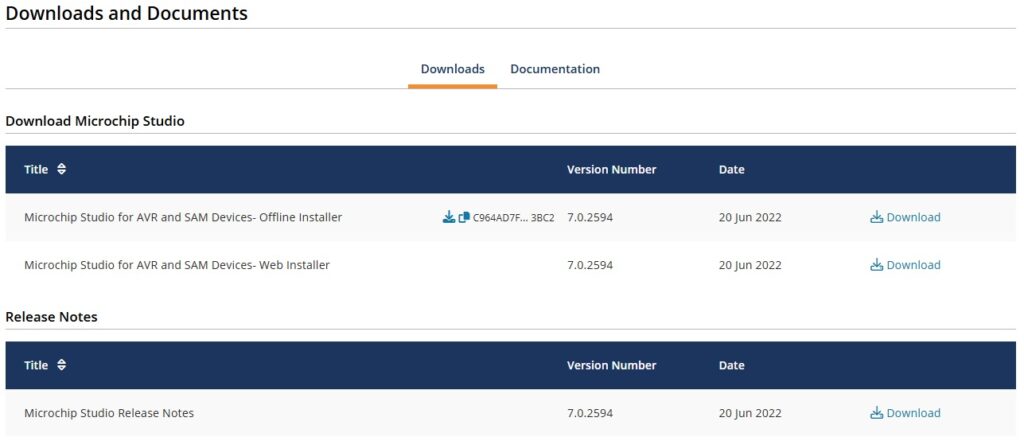
다운로드를 선택하면 다운로드 받을 수 있는 Microchip Studio 프로그램이 나오는데 offline 버전과 Web 버전이 있다.
(참고로 업데이트 날짜를 보면 알겠지만 2022년 이후로 업데이트가 없다. Microchip에선 MPLAB을 추천하고 있기 때문에 아마 이후에는 MPLAB이 주로 사용될 가능성이 크다.)
둘 중 어떤 것을 선택해도 차이가 없다.
차이는 offline 버전은 설치에 필요한 파일을 미리 다운받는 것이고 Web 버전은 설치에 필요한 파일을 인터넷으로 그때그때 내려 받는 방식이다.
보통 일반적으론 Web 버전이 추천된다.
파일을 다운로드 받았으면 이제 설치를 진행해보자.
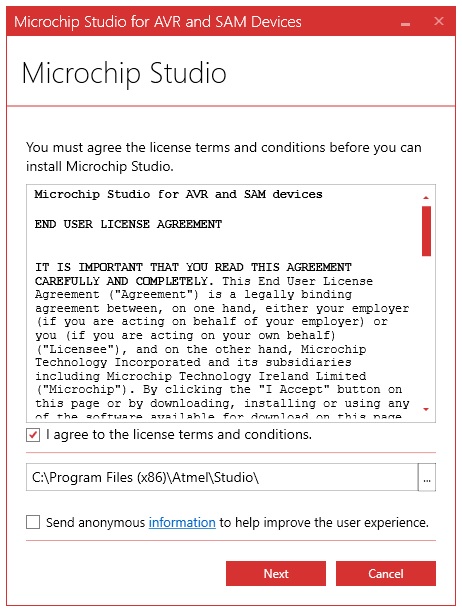
설치 파일을 동작시켜보면 위의 그림과 같이 나타나는데 동의를 선택하고 다음으로 넘어가면 된다.
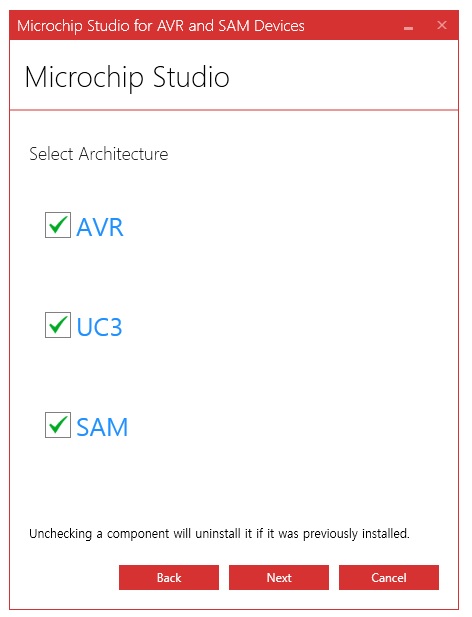
그리고 프로그램이 지원하는 마이크로컨트롤러의 아키텍처들이 나오는데 혹시 모르지 전부 선택을 하는 것이 좋다.
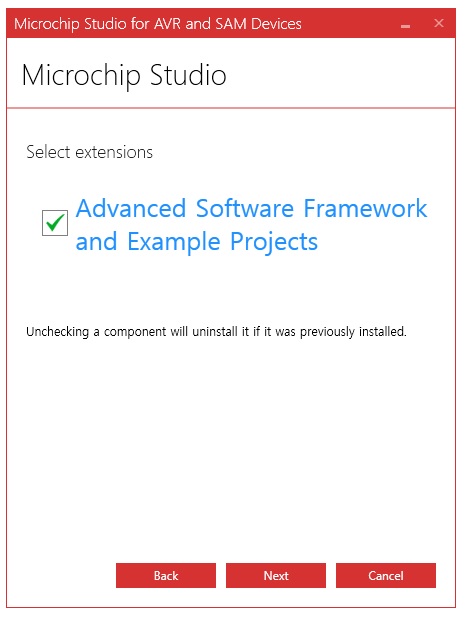
다음으론 추가 개발 프레임워크와 예제를 설치할 것인지 묻는데 이건 필수는 아니지만 추후에 코딩을 좀 더 쉽게 할 수 있는 것 중 하나인 것이라 설치를 해도 좋다.
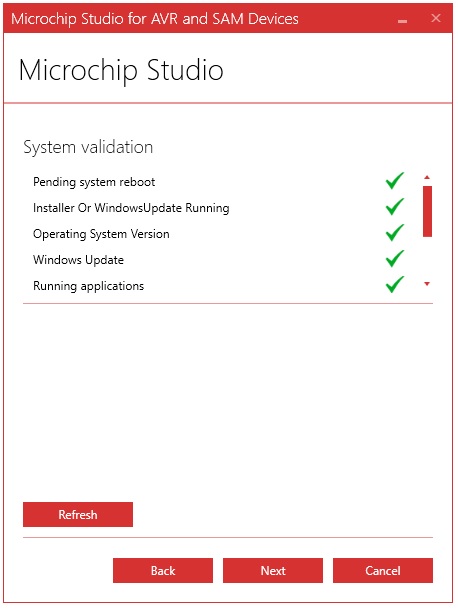
다음으로 넘어오면 이번에는 설치에 필요한 상태를 점검하는 것이 나타난다.
(Pending system reboot – Windows에 재부팅 대기 중인 작업이 있는지
Installer Or WindowsUpdate Running – 다른 설치 프로그램이나 Windows Update가 실행 중인지
Operating System Version – 지원되는 Windows 버전인지
Windows Update – Windows 업데이트 관련 상태
Running applications – 설치에 방해될 수 있는 프로그램이 실행 중인지)
이때 아마 체크 표시가 아니라 X 표시가 나타난다면 해당하는 문구를 확인해야 한다.
보통 윈도우 업데이트 쪽에서 문제가 발생하는 경우가 많은데 그럴경우 밀려있는 업데이트를 진행해야 한다.
만약 윈도우 업데이트를 진행해도 넘어가지 않는다면 이 Microchip Studio보다 이전 버전을 사용해야 할 수도 있다.

다음으로 넘어오면 이제 설치 버튼이 나오는데 눌러주면 된다.
(참고로 설명으로 Micochip Studio에서 MPLAB의 XC8 컴파일러를 사용할 수 있다는 안내문구가 나온다.)
설치가 진행되면서 중간중간 설치되는 프로그램들은 Microchip Studio를 사용하는 필요한 것들이 모두 설치를 진행해주면 되겠다.
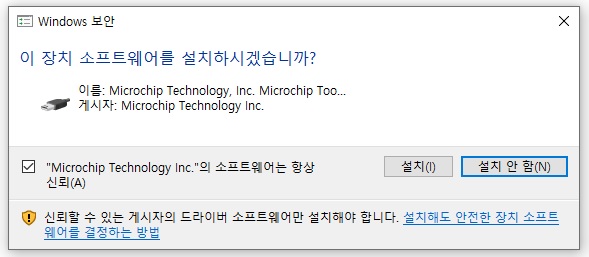
이런 하드웨어 장치 드라이버도 설치를 진행하고 중간에 앞에서 이야기한 XC8 컴파일러 설치 창도 나타난다.
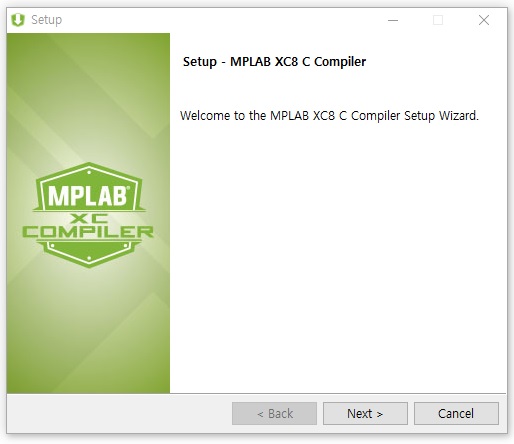
이것도 설치를 진행해주고 설치가 끝나면 프로그램을 실행시켜보자.
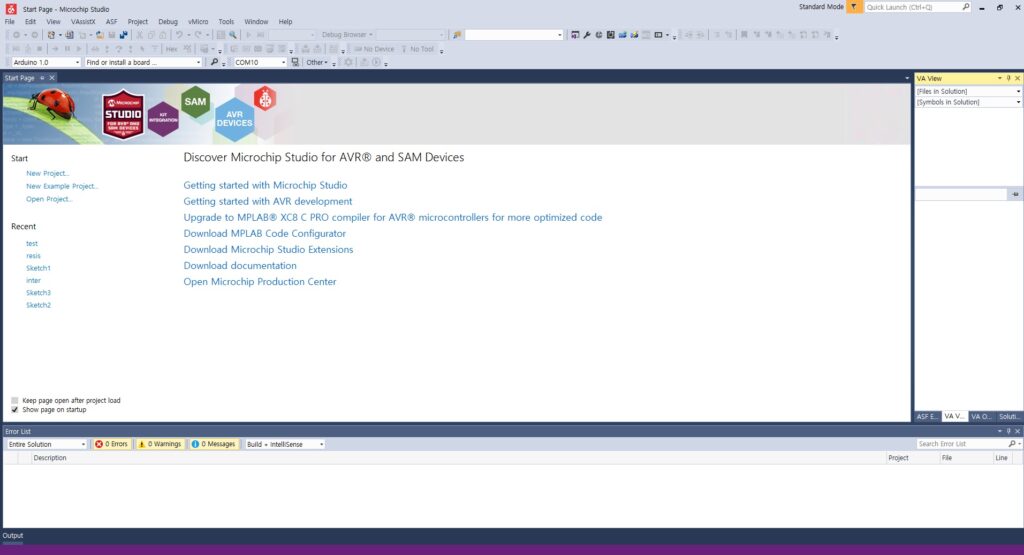
실행시키면 위의 그림과 같이 나온다.
기본적으로 영어로 되어 있는데 AVR 쪽은 아마 찾는 자료들이 거의 영어 쪽 자료들이라 이 상태로 사용하는 것이 편리하지만 그래도 난 한글로 되어있으면 좋겠다라고 생각한다면 메뉴 항목에서 ‘Tools’을 선택해보자.
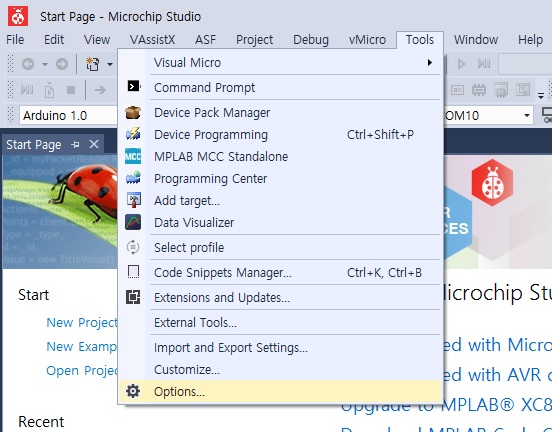
Tools에서 ‘Options’를 선택하면 환결설정을 할수 있는 창이 나타나는데 이때 ‘International Settings’ 메뉴를 선택해보자.
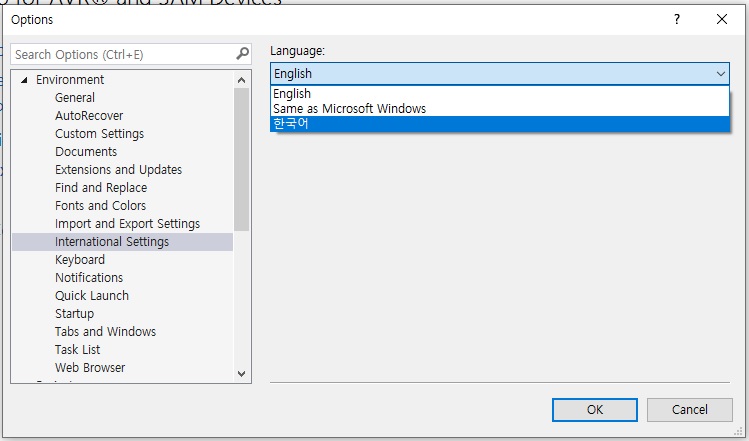
여기서 한국어를 선택하면 되는데 만약 한국어 메뉴가 없다면 Same as Microsoft Windows를 선택해서 윈도우와 같은 언어를 사용하면 된다.
자, 그럼 이렇게 설치를 끝냈다면 AVR 코딩을 할 준비를 다 한 것이다.