이전 포스트에선 아두이노가 무엇이고 어떻게 사용되는지에 대하여 알아보았다.
이번에는 본격적으로 아두이노를 시작해보자.
아두이노를 시작하기 위해서는 먼저 2가지 준비물이 필요하다.
‘아두이노 보드’와 ‘아두이노 IDE’가 바로 그것으로 ‘아두이노 IDE’는 아두이노 홈페이지에서 무료로 받을 수 있으니 쉽게 준비할 수 있지만 아두이노 보드의 경우엔 종류가 워낙 많기 때문에 어떤 것을 사용해야 할지 헷갈릴 수 있다.
그래서 이번 포스트에서는 처음에 어떤 아두이노 보드를 고르면 좋은지와 아두이노 프로그램은 어떻게 설치하는지 이 두 가지에 대해서 이야기해보자.
자, 그럼 먼저 아두이노 보드에 대해 이야기하자.
아두이노 보드는 그 역할과 기능에 따라 종류가 매우 다양하고 아두이노 사에서 만든 정품 보드말고도 다양한 기업에서 만든 보드들이 존재한다.
그래서 아두이노를 처음 접하는 사람들은 어떤 보드를 사용해야 하는지에 대한 의문을 가지게 된다.
그런 경우 우리는 한 가지만 기억하면 된다.
자료가 많이 있고 사용하기 쉬운 가장 표준적인 보드를 선택하는 것이다.
그리고 그런 기준에 부합하는 보드 중 하나가 아두이노 우노(Arduino Uno) 보드다.
아두이노 우노 보드는 현재 가장 많은 예제가 있고 가장 많이 사용되는 보드로 유명하다.
심지어 아두이노 하면 가장 처음 떠올리는 보드여서 지속적으로 업그레이드를 해오고 있으며, 핀의 구성도 단순하고 손 쉬운 확장이 가능한 쉴드(Shield)라는 부품도 별도로 존재한다..
거기에 인터넷이나 책에 나오는 다양한 예제 코드나 자료들은 대부분 우노 보드를 기반으로 하고 있기 때문에 문제가 생겼을 때 검색하면 해결 방법을 찾기 쉽다.
그래서 처음 접한다면 우노 보드를 선택하는 것이 좋다.
물론 우노 보드보다 기능적으로 더 우수한 보드들이 많지만 처음부터 너무 많은 기능을 가진 보드를 선택하면 오히려 헷갈릴 수 있다.
그런 면에서 우노 보드는 필요한 기능은 모두 갖추고 있고 구조도 단순하게 되어 있어 전자 회로를 처음 접하는 사람도 비교적 쉽게 이해할 수 있다.
그럼 이번엔 우노 보드에 대해 알아보자.
우노 보드는 예전에는 한 종류였지만 지금은 몇가지 종류가 더 만들어진 상태다.
아두이노 홈페이지에 들어가보면 아두이노의 정품 보드들의 정보를 볼 수 있는데 그 중에서 우노 보드를 보면 7종류가 있는 것을 볼 수 있다.
7종류긴 하지만 실제론 크게 4종류로 나뉜다고 보면 된다.
일단 우리가 사용해야 할 기본이 되는 ‘아두이노 우노 R3’ 보드가 있다.
R3 보드는 우노 보드의 버전을 표시한 것으로 보면 되는 것으로 우노 보드가 3번째 리뉴얼된 보드라고 생각하면 된다.
인터넷이나 책에 나오는 대부분의 우노 보드라고 한다면 이 R3 보드를 의미한다고 생각하면 된다.
그리고 이 R3 보드와 동일하지만 모양이 살짝 다른 R3 SMD 보드가 있다.
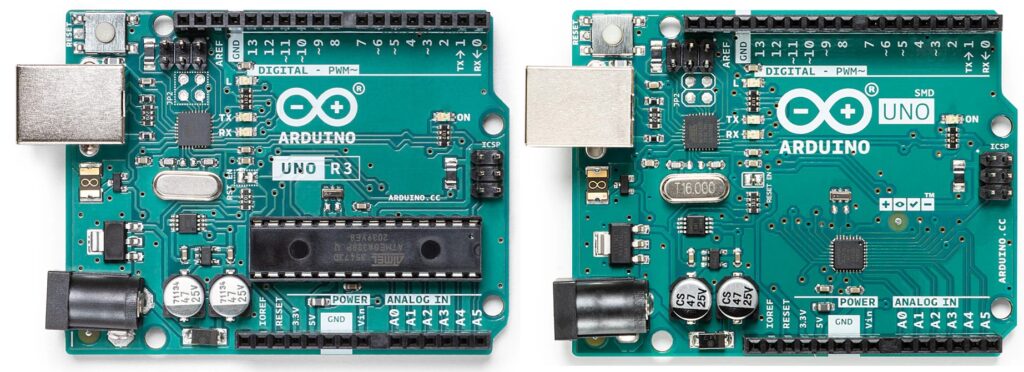
R3 보드와 R3 SMD 보드는 동일한 보드라고 생각하면 된다.
뒤에서 후술하겠지만 차이점은 두 보드의 메인 마이크로컨트롤러의 타입 차이일 뿐이기 때문에 동일한 보드다.
다음으론 R4 보드가 있다.
R3 보드의 기능적으로 부족한 부분들을 보완하여 업그레이드한 보드로 Minima 보드와 WiFi 보드 2종류가 있다.
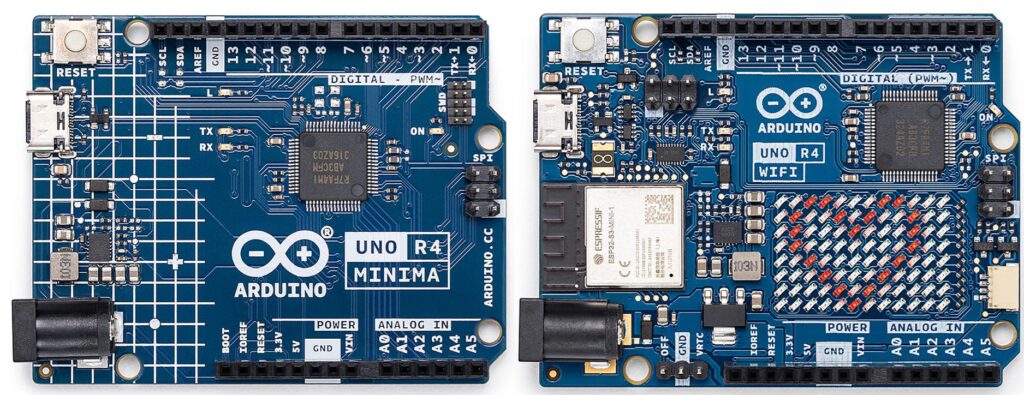
R3 보드 보다 연산능력이 뛰어나고 무선 통신 기능이 탑재되어 있어 별도의 통신 모듈없이 무선 통신을 구현할 수 있어, IoT 프로젝트에 많이 사용되고 있다.
다만 R3 보드와 많은 부분이 변경되었기 때문에 R3에 비해 사용이 복잡하다.
우노 Q 보드는 기존의 우노 보드의 틀에서 완전히 벗어난 것으로 리눅스와 같은 운영체제를 이용할 수 있는 보드로 사실 큰 틀에선 분야가 좀 다르다고 볼 수 있는 보드다.

그리고 우노 WiFi Rev2 보드가 있는데 이 보드는 R4와 비슷하게 우노 보드와 같은 형태를 기반으로 무선 통신 기능을 추가한 보드다.
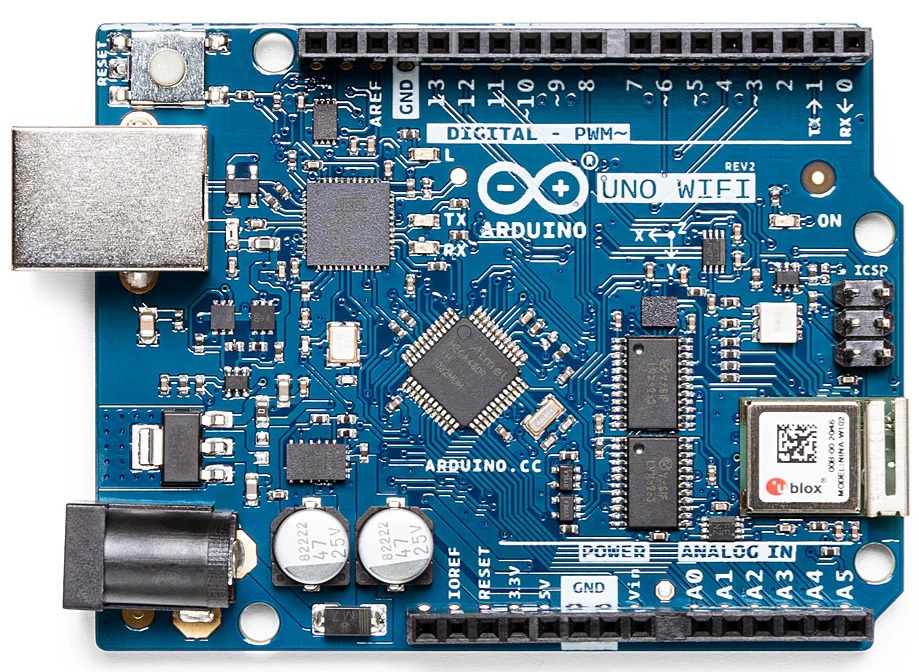
R4와 동일하게 느껴지지만 그것은 앞서 R4에 대한 자세한 설명을 생략했기 때문에 그렇다.
R4는 이 보드에 비해 연산능력이 훨씬 뛰어나고 WiFi 구조도 다르기 때문에 전혀 다른 보드라고 보면 되겠다.
이런 말은 좀 그렇지만 어떻게 보면 R4의 하위호환 격이 아닌가라는 생각이 드는 보드다.
실제 메인 마이크로컨트롤러가 R4는 ARM 시리즈이고 WiFi Rev2는 ATmega 시리즈로 차이가 있으니 말이다.
추가로 아두이노 우노 미니 Limited Edition이 있는데 이 보드는 이제 판매되지 않는 보드니 넘어가자.
아무튼 복잡한 내용은 여기서 끝내고 결국 우리가 사용할 보드는 아두이노 우노 R3 보드다.
일단 앞서 이야기한 것과 같이 R3 보드는 일반적으로 그냥 우노 보드라고 불리니 여기서 부터 우노 보드라고 하면 R3 보드를 의미한다고 생각하자.
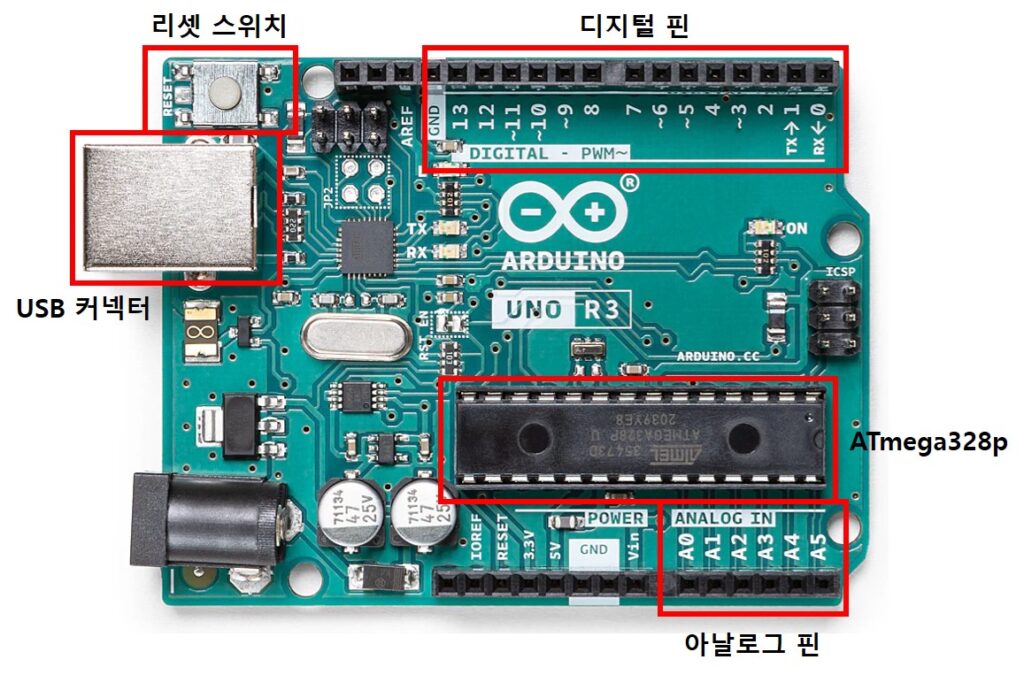
위의 그림은 우노 보드에서 우리가 알아야 하는 부분을 표시해둔 그림이다.
그럼 이 그림에 표시된 부분을 하나씩 알아보자.
먼저 우리가 알아야 하는 부분은 ATmega328p라고 되어있는 부분이다.
이 생소한 이름을 가지고 있는 반도체 칩은 앞에서 이야기한 ‘마이크로컨트롤러(Microcontroller)’라는 이름을 가진 물건이다.
이 마이크로컨트롤러라는 이름은 대부분 생소한 이름일 것이다.
그럼 ‘마이크로프로세서(Microprocessor)’라는 이름은 어떨까.
마이크로프로세서는 컴퓨터에 대해 관심이 많은 사람들이라면 한 번쯤은 당연히 들어보았을 명칭이다.
컴퓨터를 생각해보자.
컴퓨터는 다양한 부품들이 들어가 있지만 이것들을 크게 나누면 중앙처리장치, 입출력 장치, 기억장치 이렇게 나눌 수 있을 것이다.
이 중에서 중앙처리장치를 우리에게 익숙한 말로 바꾸면 CPU(Central Processing Unit)가 된다.
이 CPU는 연산 장치와 제어 장치로 이루어져 있는데 이 기능을 하나의 IC(Integrated Circuit)로 구현한 반도체 소자를 마이크로프로세서라고 부른다.
간단히 말해 CPU의 기능을 물리적으로 구현한 것이 바로 마이크로프로세서라고 보면 되겠다.
그럼 마이크로컨트롤러는 무엇을까.
간단히 설명하기 위해서 자판기를 생각해보자.
자판기는 우리가 돈을 넣고 원하는 음료수 버튼을 누르면 음료수가 나오는 기계다.
이러한 동작을 컴퓨터로 구현할 수 있다.
돈이 들어오는 것을 확인하고, 버튼이 눌러지는 것을 확인하면 음료수를 내놓는 프로그램만 만들면 되는 것이다.
하지만 이 단순한 동작을 위해 컴퓨터를 사용하는 것은 지나치게 낭비다.
컴퓨터는 다양한 프로그램을 실행하고 복잡한 연산을 처리하도록 설계되어 있기 때문에 할 수 있는 일도 많고 동시에 처리할 수 있는 일도 많다.
자판기처럼 정해진 동작을 반복 수행하는 장치에는 컴퓨터가 맞지 않다는 것이다.
좀 더 쉽게 비유하자면 바퀴벌레 한 마리를 잡자고 미사일을 쏘는 수준의 낭비다.
그렇기 때문에 이런 일의 경우엔 컴퓨터를 대신하는 장치가 필요한 것이다.
그것이 바로 마이크로컨트롤러다.
마이크로컨트롤러는 많은 일을 할 수 있는 마이크로프로세서를 정해진 목적에 맞게 동작하도록 만든 것이라고 생각하면 되겠다.
그리고 이렇게 만드는 김에 컴퓨터의 필수요소 몇 가지를 같이 넣어두었다.
이 필수요소는 우리가 컴퓨터를 할 때 생각할 수 있는데 컴퓨터가 CPU 하나만 있다고 제대로 동작할까.
당연히 아니다.
CPU가 동작하기 위해서는 저장장치가 필요한데 프로그램을 저장할 플래시 메모리, 동작 중 데이터를 저장할 램이 필요하다.
마이크로컨트롤러는 이 두 가지 기능을 같이 하나로 합쳐서 만들어졌고 여기에 추가로 외부 장치를 제어할 수 있도록 입출력 포트까지 하나의 칩 안에 담고 있다.
요약하자면 컴퓨터의 CPU 기능과 메모리, 입출력 기능을 한 칩에 모두 넣어 특정한 일만 수행하도록 만든 반도체 칩이라고 생각하면 되겠다.
그래서 일부에서는 마이크로컨트롤러를 ‘싱글 칩 컴퓨터(Single Chip Computer)’라고도 부르고, 이러한 마이크로컨트롤러가 가전제품과 같은 기기 내부에 들어가 특정 기능을 수행하도록 구성된 시스템을 ‘임베디드 시스템(Embedded System)’이라고 부른다.
이번에는 우노 보드에서 ‘디지털 핀’, ‘아날로그 핀’이라고 되어 있는 곳을 보자.
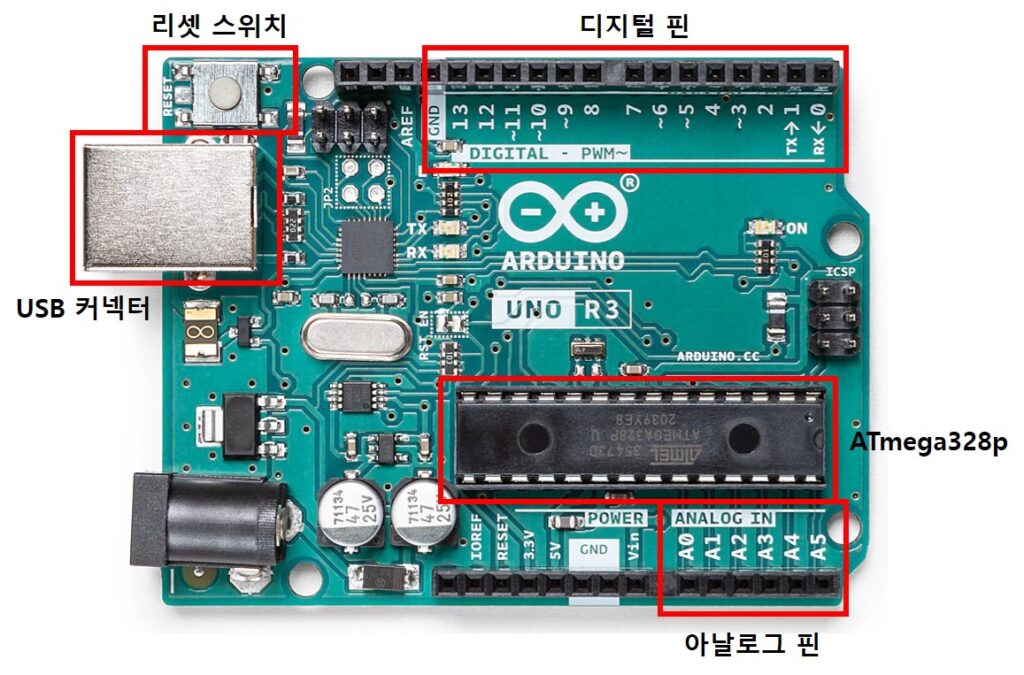
이 두 핀을 합쳐서 ‘데이터 핀’이라고 부르는데 이 핀들은 마이크로컨트롤러인 ATmega328의 다리에 연결되어 있다.
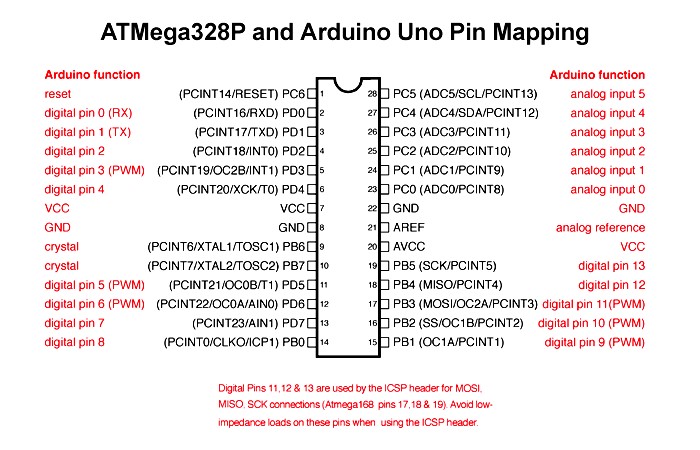
그래서 우리가 코딩을 하고 우노 보드로 전송하게 되면 마이크로컨트롤러가 그 명령을 받아서 각 다리에 명령을 내리는 구조인 것이다.
우리는 이 데이터 핀에 LED, 센서(Sensor)와 같은 외부 장치들을 연결하여 동작시키는 것이다.
좀 더 자세한 내용은 뒤에서 직접 동작시키면서 살펴보자.
다음은 ‘리셋 스위치(Reset Switch)’다.
이 스위치는 이름 그대로 보드를 리셋 즉, 재시작 시키는 스위치다.
보드가 이상 동작을 보일 때나 처음부터 다시 동작해야하는 경우 눌러주면 보드가 재시작된다.
그리고 리셋 스위치 밑으로 ‘USB 커넥터’가 있다.
이 커넥터로 컴퓨터의 USB 포트에 연결하면 아두이노가 동작하게 된다.
참고로 이곳에 꽂는 USB 커넥터는 우리가 일반적으로 사용하는 커넥터가 아니라 구하기 어려울 수 있지만 프린터를 연결하는 곳에 사용되는 케이블과 동일하니 만약 깜박하고 구입하지 않았다면 프린터의 선을 빼서 사용해도 좋을 것이다.(보통은 A-B 케이블 이라고 한다. 그리고 별도로 선을 구매한다면 1M 이상의 선을 구입하자. 30cm 경우엔 이전에 많은 양의 선이 불량이 난 경우가 있어 신뢰도 면에서 좀 떨어지는 경향이 있다.)
여기까지가 간단한 우노 보드에 대한 설명이었고 이번엔 우노 보드를 구입해보자.
앞에서 말했던 것처럼 우노 보드와 R3 보드는 일반적으로 같다고 보기 때문에 아두이노 우노로 검색하면 된다.
그래서 우노 보드 구입을 위해서 아두이노 우노라고 검색 해보면 우리가 만날 수 있는 것은 총 3개의 보드다.
먼저 볼 수 있는 것은 앞에서 보았던 아두이노 우노 정품 보드다.
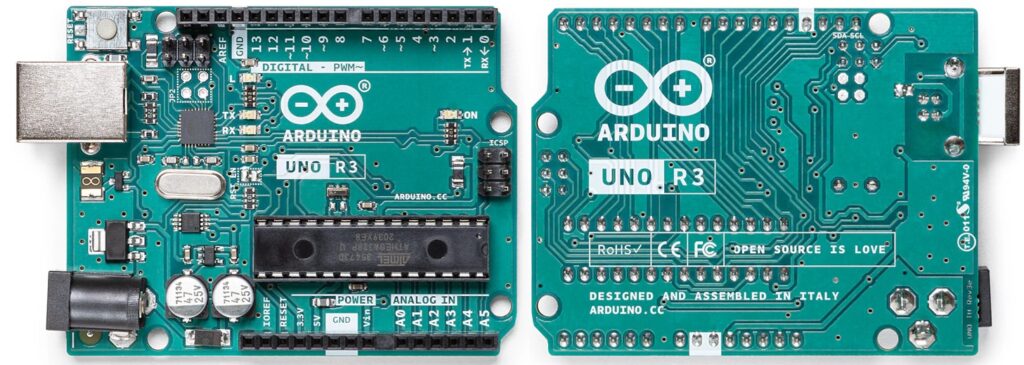
우노 정품 보드는 보이는 것처럼 에메랄드 빛의 PCB 기판으로 구성되어 있고 앞 뒤로 인증 받은 제품이라는 내용과 아두이노 홈페이지 주소와 이탈리아에서 조립되었다는 문구가 있다.
그리고 가격은 대략 2~3만원 정도로 볼 수 있다.
다른 마이크로컨트롤러 보드들에 비해 비싼 가격은 아니지만 그렇다고 싼 가격도 아니다.
그래서 좀 망설여지기도 하는데 이럴 때는 중국산 호환 보드를 구입하면 된다.
이 중국산 호환보드가 앞에서 이야기한 검색했을 때 나오는 나머지 2 종류의 보드다.
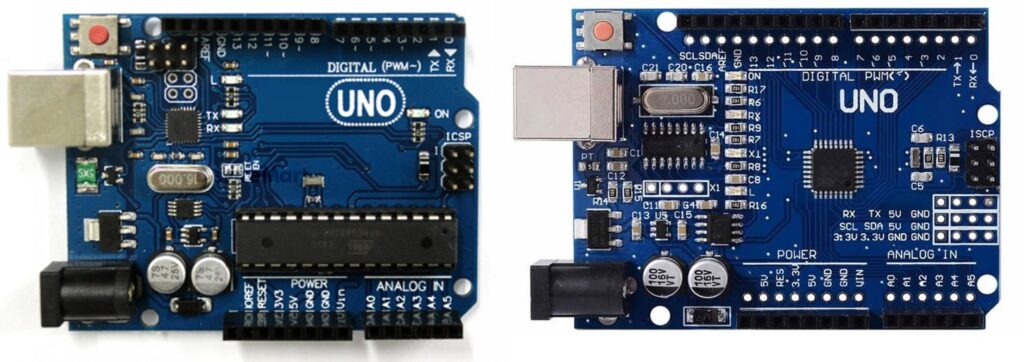
보드를 보면 두 보드 모두 UNO라고 적혀 있는 것이 보일 것이다.
하지만 자세히 보면 왼쪽 보드는 우리가 앞에서 이야기한 정품 보드와 동일하게 생겼고 오른쪽 보드는 조금 다르게 생긴 것을 볼 수 있다.
그럼 이 보드는 다른 보드 아니야 라고 생각할 수 있는데 다른 보드는 아니다.
우리가 위에서 우노 관련 정품 보드를 이야기할 때 R3보드와 같은 보드로 R3 SMD 보드를 이야기 했었다.
이 보드는 SMD 보드의 호환 보드라고 볼 수 있다.
가운데 있는 마이크로컨트롤러가 다른 타입이기 때문이다.
참고로 왼쪽 보드, 오른쪽 보드 모두 메인 마이크로컨트롤러는 ATmega328p로 동일하다.
다만 형태가 다른데 왼쪽에는 다리가 길게 나와있고 오른쪽은 다르기 짧은 것을 볼 수 있다.
이것을 DIP(Dual In-line Package)와 SMD(Surface Mount Device) 타입이라고 하는데 간단히 말해서 DIP 타입은 납땜을 할 때 전자기판 즉, PCB를 관통해서 반대편에서 납땜을 하는 타입이고 SMD 타입은 PCB를 관통하지 않고 PCB 위의 납땜하는 타입을 말한다.
이걸 토대로 보면 왼쪽 보드는 ATmega328p의 DIP 타입을 사용했고 오른쪽 보드는 ATmega328p의 SMD 타입을 사용한 것이다.
이 타입을 다른 말로는 패키지 방식이라고 하는데 지금은 간단히 DIP, SMD 타입으로 나눴지만 실제로는 좀 더 세부적인 분류가 있다.
거기에 두 보드의 가격도 차이가 난다.
왼쪽의 보드는 6,000~8,000원 선이고 오른쪽 보드는 3,000~5,000원 선이다.
그래서 보통 처음하는 사람들은 오른쪽의 SMD 타입의 보드를 구입하는 경우가 꽤 있다.
하지만 두 보드가 동일하긴 하지만 다른 점이 하나 있기 때문에 SMD 타입의 보드를 구입하면 조금 번거러움이 생길 수 있다.
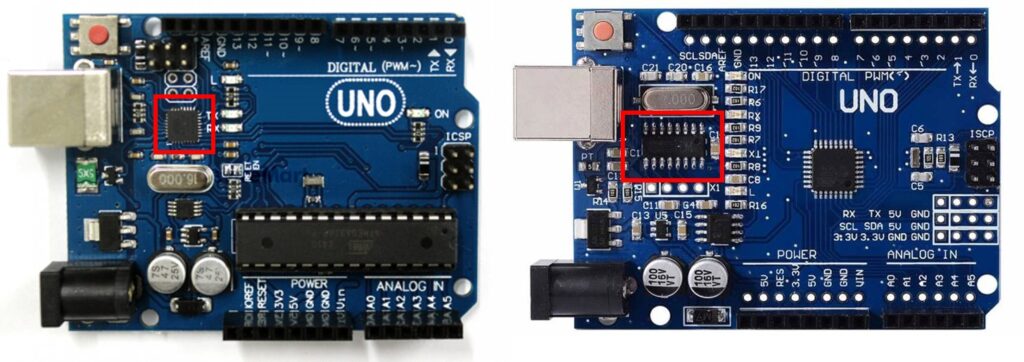
위의 그림에 표시한 부분이 그 차이인데 이 부분 때문에 번거러움이 생긴다.
우노 R3 보드의 경우 메인 마이크로컨트롤러가 ATmega328p인데 이때 메인이라는 말을 붙인 이유는 사실 이 보드 안에는 ATmega328p 외에도 하나의 마이크로컨트롤러가 더 있기 때문이다.
그 마이크로컨트롤러가 붉은색으로 표시한 부분이다.
왼쪽 보드의 작은 마이크로컨트롤러는 이름이 ‘ATmega16U2’라고 하는 건데 이 마이크로컨트롤러는 ATmega328p와 컴퓨터 사이의 통신을 담당하고 있다.
컴퓨터에서 코딩을 전송하면 데이터는 먼저 ATmega16U2 칩으로 들어오게 되고, 이 칩을 거쳐 ATmega328p로 전달되는 것이다.
이러한 구조가 된 이유는 ATmega328p가 USB 통신 기능을 직접 지원하지 않기 때문이다.
그래서 ATmega16U2는 컴퓨터의 USB 통신을 ATmega328p가 알아들을 수 있는 통신으로 변환해서 전달해주는 역할을 하게 된다.
이것은 반대의 경우도 마찬가지다.
쉽게 말해 두 장치 사이에서 서로의 말을 알아들을 수 있게 해주는 통역가 역할을 한다고 보면 된다.
이 통역가 역할을 하는 칩이 두 보드가 서로 다른 것이다.
오른쪽 보드는 ATmega16U2 대신 중국의 WCH 사에서 제작한 USB to Serial 칩인 CH340을 사용하고 있다.
이 칩 역시 ATmega16U2와 동일한 기능을 하고 있다.
다만 ATmega16U2가 마이크로컨트롤러라면 CH340은 USB-UART 통신 변환 전용 칩이라는 차이가 있다.
그래서 두 칩 사이에는 가격 차이가 날 수밖에 없는 것이다.
그럼 같은 역할을 하는 것이니 두 보드 중 싼 것을 사면 되지 않나 라는 생각이 들 것이다.
물론 저렴한 것을 구입하는 것이 좋다.
다만, 아두이노를 처음한다면 ATmega16U2 기반의 왼쪽 보드를 구입하는 것을 추천한다.
아두이노 정품 보드에도 동일한 ATmega16U2가 들어있어 왼쪽 보드의 경우엔 아두이노 프로그램이 설치되어 있다면 바로 컴퓨터에 연결하고 사용하면 되지만, CH340 기반의 보드의 경우엔 별도의 드라이버 설치를 해야 하기 때문이다.
그리고 이 부분이 실제 아두이노를 처음 시작하는 사람들이 가장 많이 막히는 부분이다.
(참고로 이건 순전히 필자의 경험이지만 CH340 보드는 꽤 자잘한 오류가 발생하는 경우가 많아서 처음하는 사람들에겐 추천하지 않는다.)
추가로 위의 보드가 대다수 이긴 하지만 일부 보드는 CH340칩 대신에 같은 역할을 하는 FT231 또는 FT232 칩을 사용하는 경우가 있는데 이 칩들 역시 별도의 드라이버 설치를 진행해야 하니 추천하지 않는다.
이렇게 아두이노 보드를 선택했으니 이번엔 아두이노 프로그램인 아두이노 IDE를 설치해보자.
아두이노 IDE는 아두이노 공식 홈페이지( arduino.cc )에서 무료로 다운로드 받을 수 있다.
홈페이지는 계속 업데이트 되니 현재(26.03.05) 홈페이지 기준으로 이야기 해보자.
홈페이지를 들어가보면 그림과 같이 나타난다.
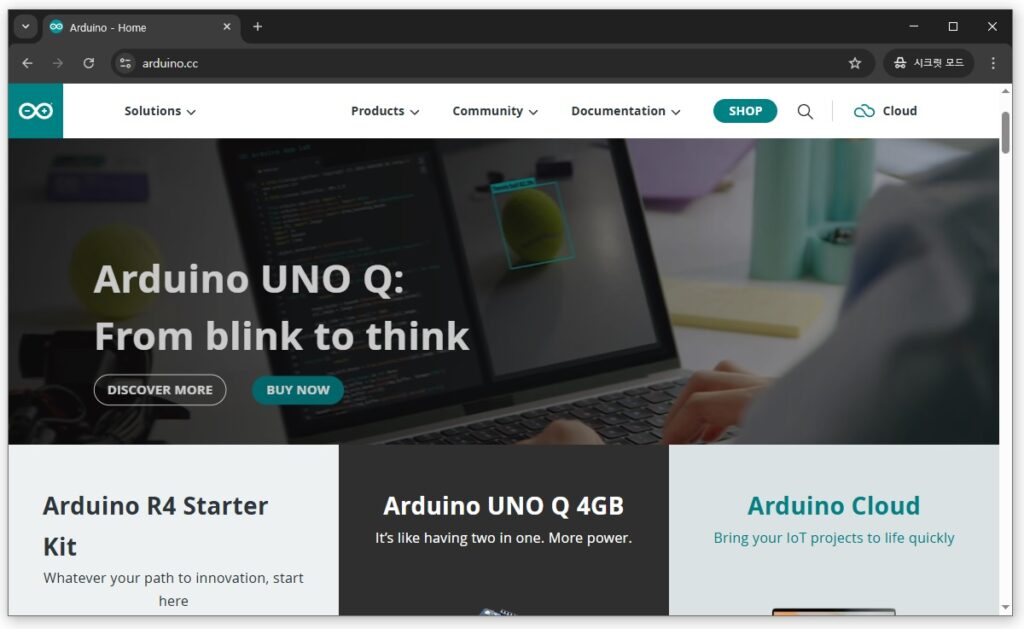
홈페이지를 보면 위쪽에 메뉴바가 있는데 여기서 ‘Products’로 들어가보자.
(메뉴바는 홈페이지가 업데이트 되면 변경될 수 있는데 보통 Software 또는 Products로 되어 있다.)

Products를 누르면 위와 같이 메뉴가 나오는데 큰틀로 ‘HARDWARE’와 ‘SOFTWARE’로 나뉘어져 있는 것을 볼 수 잇다.
HARDWARE 쪽은 당연히 아두이노 보드들에 대한 내용이 나와있고 SOFTWARE 쪽은 현재 지원하는 프로그램들의 목록이 나타나있다.
여기서 우리는 ‘ALL SOFTWARE’ 또는 오른쪽의 ‘Arduino IDE’ 선택하자.
메뉴를 선택하면 Arduino IDE를 다운로드 할 수 있는 창이 나타난다.
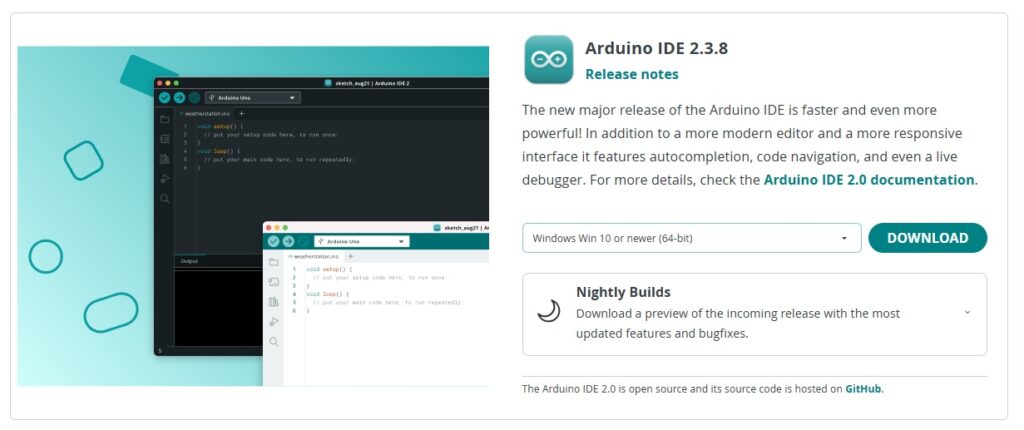
제일 위쪽에는 최신 버전 IDE가 나타난다.
지금은 2.3.8 버전이 최신 버전인데 이건 프로그램이 업데이트 되면 바뀔 것이다.
다운로드를 위해서는 창에서 둥근 버튼인 ‘DOWNLOAD’ 버튼을 선택하면 된다.
만약 내가 사용하는 것이 윈도우가 아니라면 DOWNLOAD 버튼 옆의 박스에서 자기가 사용하는 운영체제를 선택하면 된다.
우리는 아직 초보라 이 버전을 그냥 받아서 사용하면 되지만, 팁을 하나 주자면 아두이노는 최신 버전 보다는 한 두단계 낮은 버전이나 안정성이 높은 버전을 검색해보고 다운로드 하는 것이 좋다.
아두이노가 조금 그런데 최신 버전이 나오면 살짝 높은 확률로 버그가 생기는 경우가 많아서 많은 사람들이 그렇게 하고 있다.
그리고 현재는 2버전이 보편화되었지만 인터넷에서 아두이노 관련 자료들을 보면 조금 다르게 생긴 IDE를 사용하고 있는 사람들을 볼 수 있다.
그 IDE는 이전 1.8.19 버전으로 이 버전은 현재까지 가장 안정성이 높고 시리얼 모니터와 같은 기능이 별도의 팝업으로 나타나기 때문에 아직까지 사용하는 경우가 많다.
그래서 자료들을 보면 1.8.19 버전의 설치를 추천하는 곳이 꽤 있다.
만약 1.8.19 버전을 설치하고 싶다면 최신 버전 IDE 아래의 ‘Legacy IDE (1.8.19)’라고 되어진 네모 박스를 누르면 된다.

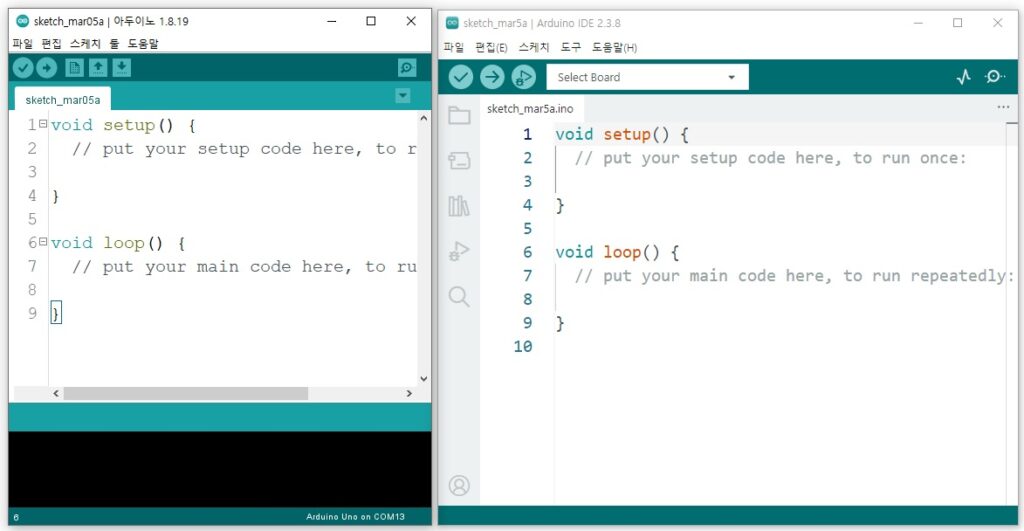
두 버전 중에 원하는 버전을 설치하고 실행해보면 아래와 같이 두 형태로 나오는 것을 볼 수 있다.
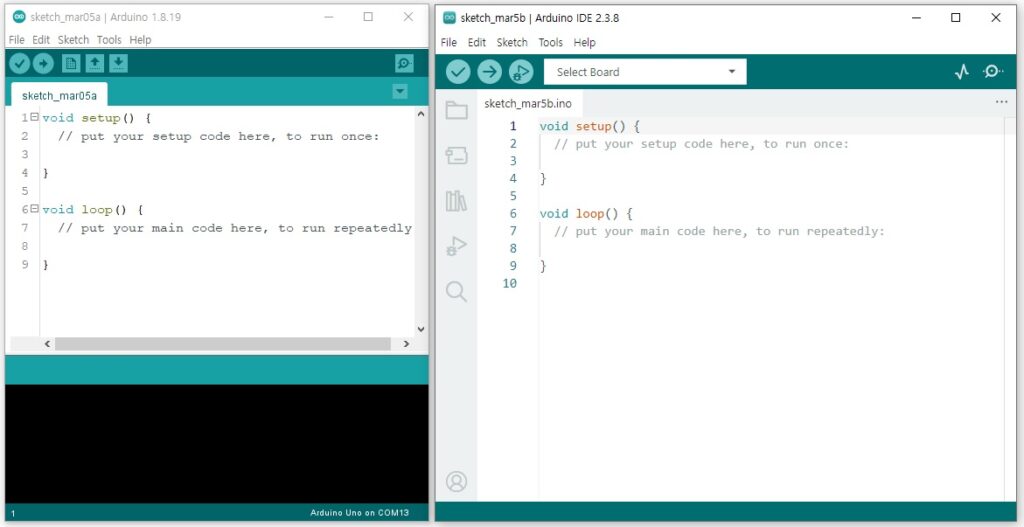
그림에서 왼쪽이 1.8.19 버전 오른쪽이 2.3.8 버전이다.
서로 조금 다르게 생겼지만 동일한 메뉴바를 가지고 있으니 사실 어떤 버전을 사용해도 사용법은 동일하다. (업데이트에 따라 메뉴바의 이름이 변동 될 순 있지만 세부내역은 잘 변동되지 않으니 참고하자.)
그럼 프로그램을 설치했으니 이번엔 몇 가지 설정을 해보자.
메뉴바에서 ‘File’을 눌러보면 아래 세부 메뉴로 ‘Preferences’가 보이는데 이 메뉴를 선택해보자.
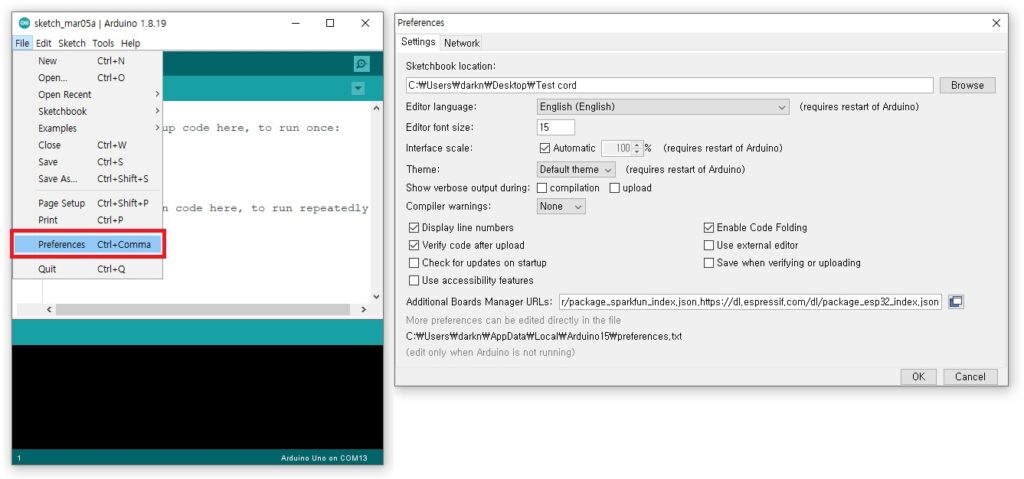
메뉴를 선택하면 그림과 같이 환경설정을 할 수 있는 창이 나타나는데 여기서 몇 가지만 수정을 할 것이다.
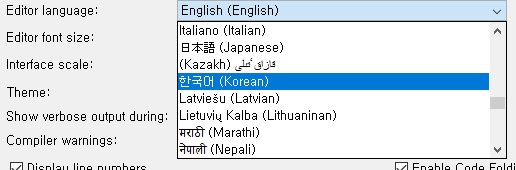
아마 처음 설치를했다면 먼저 프로그램이 영어로 되어 있을 것이다.
이 부분을 한글로 변경하자.
‘Editor language’의 English를 한글로 변경하자.
다음으로 바로 밑을 보면 ‘Editor font size’ 메뉴가 있는데 이 메뉴는 아두이노 IDE의 흰색 배경인 우리가 코딩을 하는 공간의 폰트 크기를 변경하는 곳이다.
보통 15정도로 되어 있을 건데 이것을 20이나 25 정도로 변경하면 좀 더 크게 볼 수 있다.
다음으로 중요한 곳은 밑에 있는 체크 박스 부분이다.

여기는 IDE의 편의성을 체크하는 곳인데 2.3.8 버전을 받았다면 할 필요가 없는 곳이다.
1.8.19 버전을 받은 사람만 따라해보자.
여기서는 왼쪽 위부터 보자.
‘Display line numbers’는 줄 번호를 표시할거냐고 묻는 내용이다.
줄 번호는 표시하면 편리하니 체크박스에 체크한다.
그 옆은 ‘Enable Code Folding’이라고 되어 있는데 이것은 괄호로 묶인 코드를 접어서 숨기는 기능을 사용하는지 묻는 것으로 아래 그림을 참고하자.
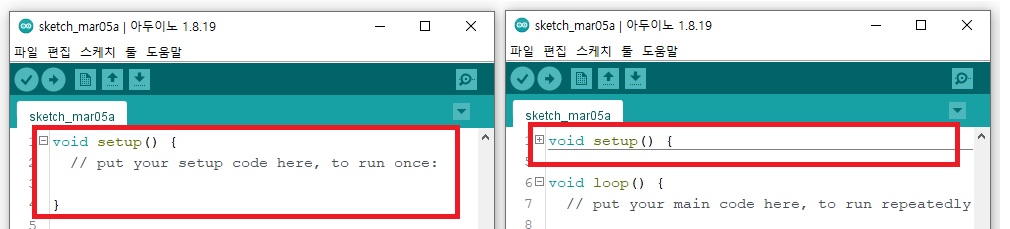
이것도 코드가 길어지면 편리하니 체크해두자.
다음 줄의 ‘Verify code after upload’는 업로드 즉, 아두이노 보드로 코드를 전송할 때 코드를 검증하겠냐는 내용이다.
이 버튼은 기본적으로 체크가 되있을 것이다.
그래서 나중에 코드를 아두이노 보드로 전송하기 위해 업로드 버튼을 누르면 코드를 한 번 확인하고 전송하는 것을 볼 수 있다.
다음은 ‘Use external editor’ 이것은 외부 에디터를 사용할 것이냐고 묻는 내용인데 웬만큼 어려운 것을 하는 것이 아닌 이상 사용할 일이 없기 때문에 체크하지 않는다.
밑으로는 ‘Check for updates on startup’ 으로 이건 프로그램을 시작할 때 아두이노의 최신 버전을 확인하겠냐는 것이다.
여기에 체크되어 있으면 이제 아두이노 최신 버전이 나오면 아두이노를 켤 때마다 업데이트 하라는 문구가 나타나게 된다.
은근히 거슬리기 때문에 체크 박스를 해제하는 것이 좋다.
다음은 ‘Save when verifying or uploading’ 인데 이것은 업로드나 코드 검증 즉, 컴파일을 할 때 저장할 거냐를 묻는 내용이다.
이건 매우 거슬리는 것 중 하나다.
컴파일을 누르거나 업로드를 누를 때마다 계속 저장하라고 뜨기 때문에 굉장히 귀찮다.
그러니 체크 박스를 해제하는 것이 편하다.
마지막으론 ‘Use accessibility features’ 이건 접근성에 대한 내용으로 보통은 장애를 가지신 분들이 사용하는 화면 낭동기나 키보드 같은 것에 대한 호환성을 개선하는 메뉴다.
일반적으로는 사용할 경우가 없기 때문에 체크박스를 해제 해 두는 것이 좋다.
메뉴를 다 설정했다면 확인 버튼을 눌러보자.
확인 버튼을 누르면 설정한 것들이 적용되는데 이 중에서 몇가지는 재시작을 해야 적용되기 때문에 아두이노 프로그램을 종료했다가 다시 켜보자.
(2.3.8 버전의 경우 확인 버튼을 누르면 자동으로 재시작된다.)
그러면 아두이노 프로그램이 한글로 변경된 것을 볼 수 있다.
자, 여기까지해서 아두이노 보드를 선택하는 것과 IDE를 설치하고 설정을 변경하는 것까지 해보았다.
다음 포스트부터는 분격적으로 아두이노 보드를 동작시켜보자.